

Через «Е-Паслуга» белорусы, предприниматели и организации оформляют выписки, справки и электронные документы, не приходя в госорганы лично, — это единый портал электронных услуг страны. За его работу отвечает Национальный центр электронных услуг (НЦЭУ). Любой выданный тут документ юридически равнозначен бумажному. Открыть кабинет и Войти в личный кабинет реально шестью путями: по ID-карте, ключу ЭЦП, номеру телефона, e-mail, аккаунту Google или Apple, а также по уникальному идентификатору.

Кому доступен личный кабинет «Е-Паслуга»
Кабинет автоматически заведён на каждого жителя страны, чьи данные попали в Регистр населения; предприниматели и юрлица получают собственные кабинеты. Два ограничения зафиксированы официально: авторизоваться не смогут нерезиденты Республики Беларусь, а по разделу «Вопросы-Ответы» — ещё и держатели мобильной ЭЦП, для которых этот метод входа на портале закрыт (по состоянию на июль 2026 года).
Как войти в личный кабинет «Е-Паслуга»
Авторизация идёт на странице account.gov.by, где выбирается один из шести методов; если вход по ЭЦП или ID-карте, до открытия браузера сначала стартуют программа «NT Client Software» и клиент GsecTLS.
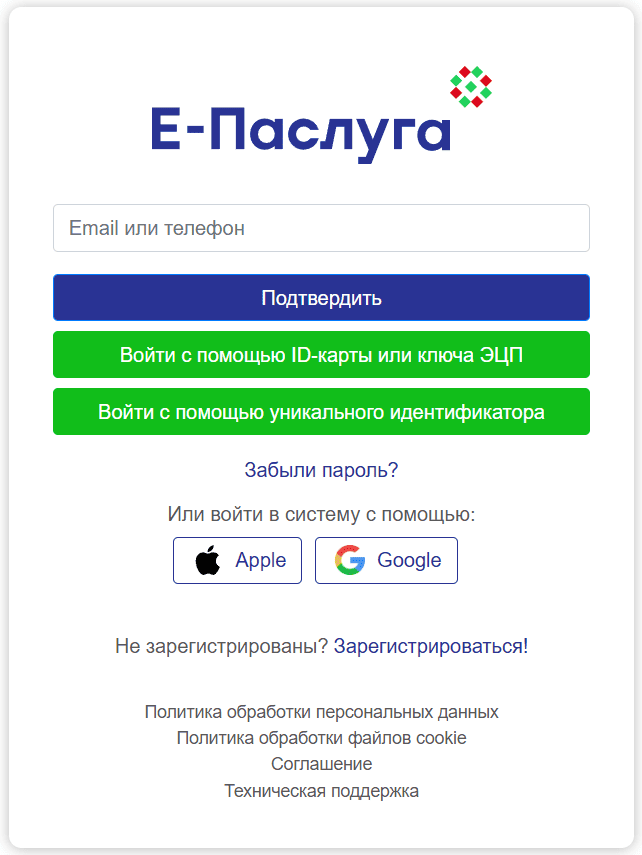
Пошаговый вход по каждому способу:
Как войти по уникальному идентификатору
Доступ к личному кабинету осуществляется через браузер любого устроства.
Для входа будет использовать уникальный идентификатор.
- Переходим на страницу авторизации.
- На странице выбираем «Войти с помощью уникального идентификатора».
- При первом входе введите логин в формате XXXXXXXYXXXYYX, где X — это цифры, Y — это заглавные латинские буквы, временный пароль и нажмите кнопку «Подтвердить».
- Доступы для входа вам должны прийти от службы выдачи через СМС на ваш номер, который указан в заявлении о выдачи.
- После ввода первичного пароля вам будет предложено создать новый пароль, который уже будет действовать для вас на постоянной основе, создайте его принимая в учёт все рекомендации на странице по надёжности нового пароля.
- Войдите в кабинет используя уже новый созданный пароль.
- После чего вам придётся ввести код аутентификации, который придёт на номер телефона указанный в заявлении.
- После чего вы попадёте наконец-таки в личный кабинет, и в будущем, это будет значительно быстрее, благодаря проделанным ранее шагам.
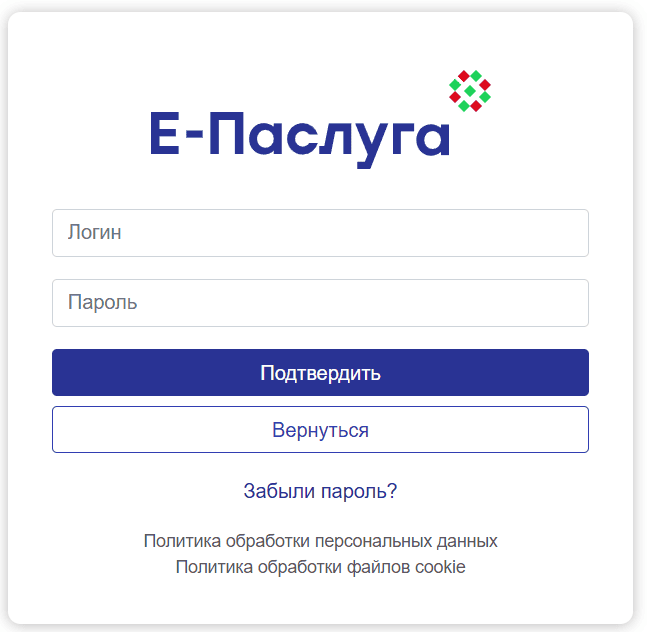
Как войти через Google
Максимально простая авторизация:
- Переходим по ссылке.
- Снизу нажимаем на кнопку с иконкой Google.
- Выбираем нужный аккаунт Google.
Как войти через Apple
- Переходим по ссылке.
- Снизу нажимаем на кнопку с иконкой Apple.
Какие способы входа доступны в «Е-Паслуга»
Методов авторизации шесть, и они распадаются на две группы — нестрогую и строгую аутентификацию. Актуальный на июль 2026 года перечень выглядит так:
- Аккаунт Apple или Google. Заходите под уже имеющимся аккаунтом; первая авторизация заводит вашу учётную запись на портале. Поменяете привязанную почту — сменится и логин.
- E-mail или номер мобильного телефона. Сначала придётся зарегистрироваться. На одну учётную запись приходится ровно один адрес почты и один телефонный номер.
- ЭЦП РУЦ ГосСУОК. Метод строгой аутентификации. Понадобятся «Комплект Абонента АВЕСТ» и программа «NT Client Software»; носитель ключа вставляется в USB, после чего запрашивается пароль к контейнеру личного ключа.
- ID-карта. Тоже строгая аутентификация. Кроме клиента GsecTLS и «NT Client Software», нужен считыватель карт, а подтверждение входа — по PIN 1.
- Уникальный идентификатор (УИ). Первичные логин и временный пароль присылает служба выдачи УИ по SMS; при первом заходе временный пароль вы заменяете на постоянный, а сама авторизация закрепляется кодом из SMS.
Про мобильную ЭЦП стоит сказать отдельно — данные портала здесь спорят между собой. Страница «О портале» показывает этот метод со ссылкой на инструкцию, но раздел «Вопросы-Ответы» утверждает обратное: на «Е-Паслуга» вход по мобильной ЭЦП пока не запущен. Сама инструкция ведёт в общий кабинет ОАИС через account.gov.by с помощью программы AvTunProxy, а «Руководство оператора КП» отдельно оговаривает, что клиентская программа мобильную ЭЦП не обслуживает. Финальный статус лучше уточнить в поддержке НЦЭУ (по состоянию на июль 2026 года).
Как зарегистрироваться в личном кабинете «Е-Паслуга»
Завести учётную запись самому можно через e-mail, телефон, Google или Apple — получится профиль с нестрогой аутентификацией. Гражданам регистрироваться не нужно вовсе: их полноценный кабинет уже сформирован из Регистра населения и просто активируется в момент первого входа по строгой аутентификации — через ЭЦП, ID-карту или уникальный идентификатор.
Инструкция для регистрации на сайте:
- Переходим по ссылке и нажимаем «Не зарегистрированы? Зарегистрироваться!».
- Вводим Имя, Фимилию, Пароль, Почту.
- Нажимаем «Зарегистрироваться».
Также можно зарегистрироваться при помощи Google или Apple, нужно просто нажать на соответствующую кнопку снизу формы.
Как активировать личный кабинет юридического лица
Запускает кабинет организации её руководитель — он входит по ЭЦП либо ID-карте. Когда сведения о нём в ЕГР свежие, доступ открывается сразу; если данные устарели, применяется раздел «Активация кабинета организации». Право активировать есть и у уполномоченного лица: оно авторизуется по ЭЦП и оформляет заявку в том же разделе, приложив документы. Рассмотрение занимает до 5 рабочих дней (по состоянию на июль 2026 года).
Что нужно для входа по ЭЦП или ID-карте
Строгая аутентификация срабатывает только на правильно подготовленном компьютере. Требования на июль 2026 года такие.
Программа «NT Client Software» ставится на Windows 7, 8, 8.1 и 10 разрядности x32/64, а также на ряд сборок Linux и на macOS 10.15 Catalina; ей хватает 100 МБ на диске, 1 ГБ памяти и процессора от 2 ГГц. А вот клиент GsecTLS, который рекомендуют для защищённого канала, запускается лишь под Windows 8 и 10 (x32/64) и просит процессор от 1,4 ГГц, 2 ГБ оперативной памяти и 80 ГБ дискового пространства. Пересечение этих условий и даёт рабочую связку — Windows 8 или Windows 10.
Сверх этого потребуются криптопровайдер Avest CSP вместе с «Персональным менеджером сертификатов ГОССУОК» из «Комплекта Абонента АВЕСТ», куда заранее импортирован ваш личный сертификат. Браузер подойдёт любой, кроме Internet Explorer и Microsoft Edge, — портал советует Google Chrome, но пропускает Firefox, Opera и Safari. Для ID-карты добавьте считыватель. Оба дистрибутива — «NT Client Software» и GsecTLS — качают из облачного хранилища: заявку подают на nces.by/service/po, реквизиты входа приходят на почту, и одновременно под теми же логином и паролем создаётся кабинет в системе поддержки support.nces.by.
Что можно делать в личном кабинете «Е-Паслуга»
Главное назначение кабинета — заказ услуг и подача заявлений по административным процедурам, которые перевели в цифру, с подписанием ЭЦП или ID-картой. Все сервисы рассортированы по темам: недвижимость и земельно-имущественные отношения, транспорт и ГАИ, гражданство и документы, таможня и граница, здравоохранение, лицензирование, финансы и торговля, работа и занятость, семья и быт, и это не полный список.
Функционал шире одного лишь заказа услуг. В кабинете работают электронный документооборот по СМДО, почта гражданина и юрлица, сервис проверки документов на действительность, а также электронный кошелёк с лицевым счётом. Сколько именно услуг вам откроется, определяет способ входа: нестрогая аутентификация (почта, телефон, Google, Apple) даёт лишь их часть, а полный объём подключается при строгой — по ЭЦП или ID-карте. Полученные результаты обладают юридической силой и предъявляются где потребуется, включая экран смартфона.
Как оплатить услуги в личном кабинете «Е-Паслуга»
Оплата встроена прямо в процесс получения услуги. Физлицу доступны два канала: ASSIST, где вводятся реквизиты банковской карты, и ЕРИП, для которого система генерирует код заказа и QR-код. Если платить через «Клиент-Банк», деньги окажутся на лицевом счёте на следующий банковский день.
Есть ли мобильное приложение «Е-Паслуга»
Приложение существует: его выпустил НЦЭУ, и скачивание бесплатное. Владельцам Android оно доступно в Google Play. Считыватель для ID-карты тут не нужен — карту прикладывают к тыльной стороне смартфона с NFC и набирают PIN 1, а роль считывателя берёт на себя сам телефон.
Нет ID-карты — заходите по телефону, e-mail, через Google или Apple. Возможности совпадают с сайтом: заказ услуг и административных процедур, проверка документов, электронный кошелёк, почта гражданина. Владельцам iPhone отдельного приложения пока не выпустили — на iOS остаётся браузерная версия портала (по состоянию на июль 2026 года).
Как восстановить доступ к личному кабинету «Е-Паслуга»
Путь восстановления привязан к тому, как вы входите. Учётную запись на телефоне, e-mail, Google или Apple вернёте через сам этот аккаунт; для уникального идентификатора работает кнопка «Забыли пароль»; а доступ по ЭЦП или ID-карте возможен, лишь пока действительны и сертификат, и документ, удостоверяющий личность.
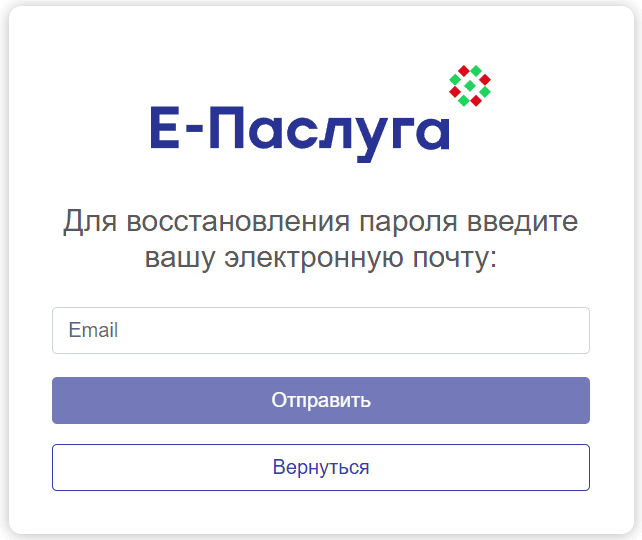
Для восстановления доступа к кабинету:
- Переходим по ссылке.
- Вводим Email на который будет выслан пароль (это должна быть почта, которую вы указали при регистрации).
- Нажмите кнопку отправить.
- После этого в течении как правило 1 минуты на почту придут инструкции по восстановлению доступа.
Частые проблемы и решения
Не определяется сертификат или не открывается форма входа
Первым делом убедитесь, что «NT Client Software» и GsecTLS действительно запущены, — при выключенных программах строгая аутентификация не стартует. Дальше проверьте, что носитель ключа сидит в USB-разъёме, а антивирус и брандмауэр не режут домены account.gov.by, is.gov.by и esiful.gov.by. Отдельный подвох 2026 года: Google Chrome от версии 142 требует донастройки клиентской программы, и порядок описан на странице «О портале».
Не приходит код подтверждения на e-mail при регистрации
Новое письмо с кодом система шлёт максимум раз в 10 минут, поэтому запрашивать его чаще бессмысленно. Загляните в «Спам» и перепроверьте написание адреса. Телефон при регистрации подтверждается иначе — звонком на номер +375 17 311 30 05.
Забыли пароль от ЭЦП
Вернуть пароль к носителю ЭЦП невозможно: система его не хранит, он остаётся только у владельца. В пароле от 8 до 12 символов, и при самом первом вводе клавиатура по умолчанию стоит на латинице. Когда вспомнить не получается, юрлицу оформляют обновление данных сертификата, а физлицу — повторное издание сертификата.
Утеряны реквизиты доступа к облачному хранилищу сертификатов
Реквизиты можно получить заново тремя путями. Первый — прийти лично с паспортом в любой регистрационный центр. Второй — позвонить в тот центр, где выдавали ЭЦП, при условии что в Перечне сведений о подписчике фигурировал e-mail. Третий — обратиться в техподдержку НЦЭУ. При дистанционном издании сертификата реквизиты уходят на указанные контакты: почту, телефон, в личный кабинет.
Не приходит SMS-код при входе в мобильное приложение
Обращение сюда — на support.nces.by — как раз тот шаг, который оператор советует пользователям приложения, когда код не доходит. Параллельно сверьте набранный номер телефона и качество интернет-соединения.
Пополнили лицевой счёт, деньги не поступили
Платёж через «Клиент-Банк» доходит до счёта на следующий банковский день — это норма. Если и после него средств нет, отправьте обращение в техподдержку НЦЭУ и приложите скриншот платёжки. Заодно проверьте на компьютере часовой пояс (+3, Минск) и включённую синхронизацию времени: на строгой аутентификации это сказывается напрямую.
Как связаться с поддержкой «Е-Паслуга»
Для зарегистрированных пользователей техподдержка ведётся через систему support.nces.by; а если вопрос упирается в саму авторизацию или регистрацию в этой системе, пишите на hd@nces.by. Оператора — Национальный центр электронных услуг — можно найти по общим контактам:
- адрес: 220140, г. Минск, ул. Притыцкого, 64;
- телефон: +375 17 311 30 00;
- моб. (А1): +375 29 311 33 00; моб. (МТС): +375 29 737 30 00;
- факс: +375 17 311 30 06;
- e-mail: info@nces.by.
Приём по графику: с понедельника по четверг с 9:00 до 18:00, в пятницу до 16:45. Контакт-центр открыт дольше — по будням с 8:00 до 19:00 и в субботу с 8:00 до 17:00 (по состоянию на июль 2026 года).